電源タップを壁に掛ける【Anker PowerPort Strip PD 6レビュー】

今や知らない人はいないほどメジャーになったanker
今回はそのanker製の電源タップ「Anker PowerPort Strip PD 6」をレビューついでに壁にかけていきますよ〜😆✨
Anker PowerPort Strip PD 6

anker
今や電源タップにUSBコンセントは必須
さらには…PDコンセントもどんどん増えてきています。
そんなユーザーの要望を叶えてくれるのが、この製品というわけ。
大きさ
デカい!
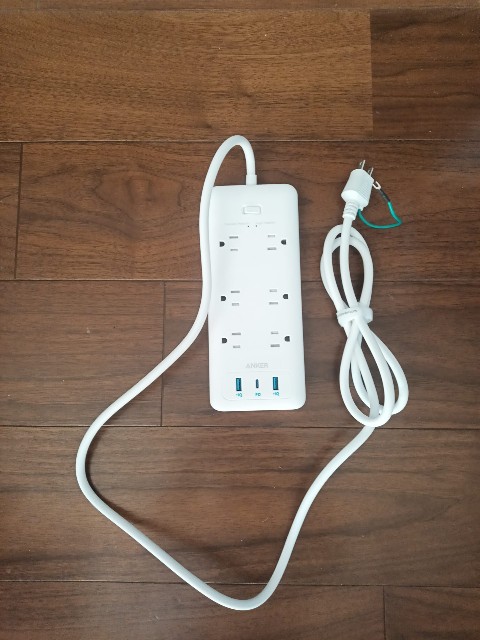
通常の電源タップと比較してもかなり大きい部類
特に幅が…😅
これをワークデスクに置いておくとなると間違いなく幅を効かせるヤツになることでしょう😇
というか、買った人はみんなどこで使ってるんだ🤔??
amazonレビューを見ても壁掛けの写真がないからよくわからんぞ😑
レビューの写真を見る限りでは、多くの人は床や収納BOXに入れて使ってるみたいですね。
スイッチ
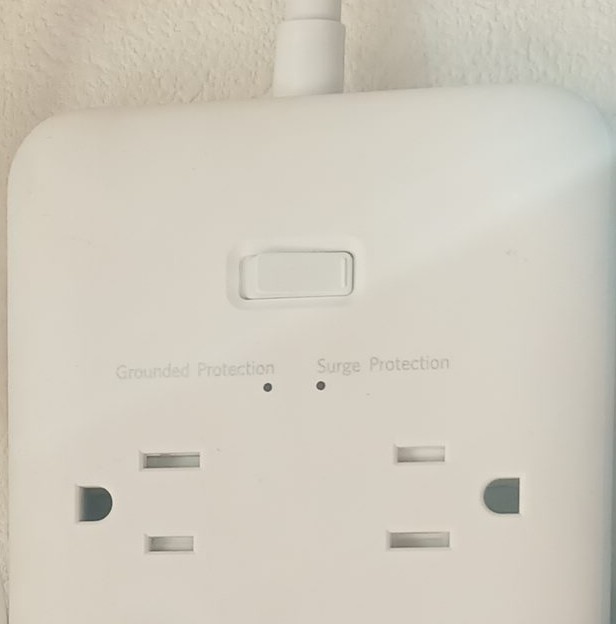
電源タップにスイッチが欲しい!
という需要は、かなりあるみたいですからね〜。
この製品にはメインスイッチが1つついており、小さな通電ランプもあります。
個人的にはよくあるあのオレンジのランプはチカチカして好きじゃないんですよね😅
その点この電源タップのランプは小さくて青い光なので、気になりません😊
コンセントシャッター
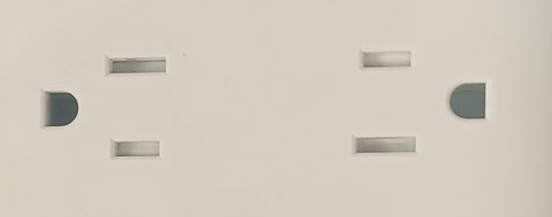
コンセントシャッターはもちろん標準装備
コンセントシャッターの需要は高いですね〜。
むしろ、ない商品がどんどん減ってきている印象も。
やはり子どものいたずらによる感電事故やホコリによる火災が気になっている人が多いということでしょう。
コンセント口数
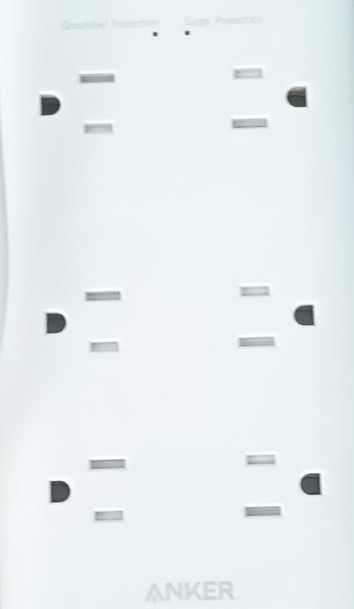
口数は6口です。
アースつきですが、当然ですが元のコンセントをアース接続していないと意味はありません。
コンセント間隔が広いので、ACアダプタタイプのものでも干渉しづらいのはいいですね。
最近のUSB充電器は高速充電に対応させるためにサイズが大きくなってきているので、これはありがたい仕様。
ただ、そのせいでこの電源タップ自体が大きくなってしまっているというトレードオフが😇
USBコンセント口数、PD対応は?
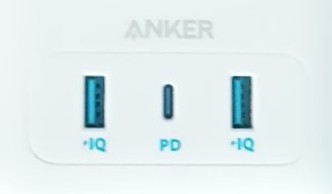
真ん中はUSBtypeCのPD(最大30W)
両端はUSBtypeAのIQ(最大12W)
どちらも高速充電対応のコンセントです。
ただ、PDの最大W数で充電するにはPD単独使用でないといけないので、過度な期待は禁物。
ガジェットが家に何個もある家庭は今の時代では普通かと思います。
となると、複数使用も当たり前に。
また、MacBook Proに対応してはいるものの、MacBook付属の充電器より充電スピードは低下するとのことなので、注意が必要ですね。
雷サージ機能
これももちろん標準装備
こういった電源タップにはパソコンなどの電子機器を接続するのが目的なので、ここはハズせないところではあります。
安全性能
anker独自の過負荷防止機能、電子回路のショート防止、温度管理などが備わっており、安心して使えるようです。
保証 18ヶ月製品長期保証
2020年1月1日以降に正規取扱店舗にてAnkerグループ製品をご購入いただいたAnker Japan公式サイト会員の皆様を対象に、 通常18ヶ月の製品保証を24ヶ月へ自動延長。
(anker公式ページより)
ということで、amazonなどのanker正規販売店であれば、安心の18ヶ月保証があります!
電源タップは何かと「数ヶ月で使えなくなった…」というような話もありますので、これは嬉しいところですね。
壁掛けはできる?
今回のレビューはここが肝です!
なんと言っても壁掛けするために買ったわけですからね。
結論から言うと壁掛けはできます。
ただ、買ってみてわかりましたが、この電源タップは壁掛け使用はあまり考えられていませんでした😇
壁掛け用の取り付け穴の向きがおかしい
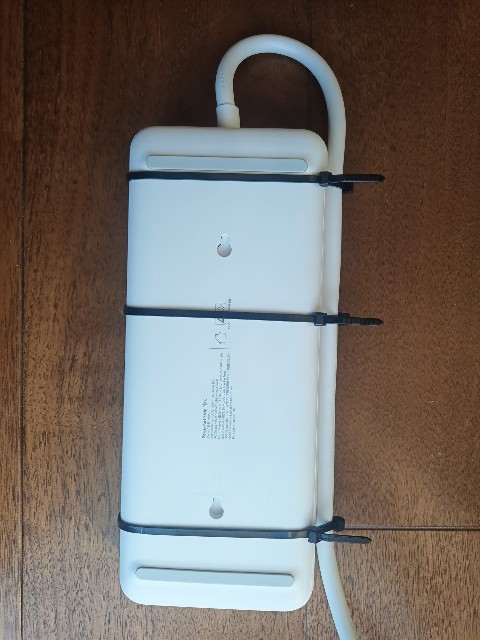
ん?
まぁこれだけ見てもよくわかりませんよね😅
壁掛け用の取り付け穴の向きから壁に取り付けるにはコードが上から出るような形で取り付ける必要があります。
🙄!?
コードは下から出るようにしてくれ〜😳💦
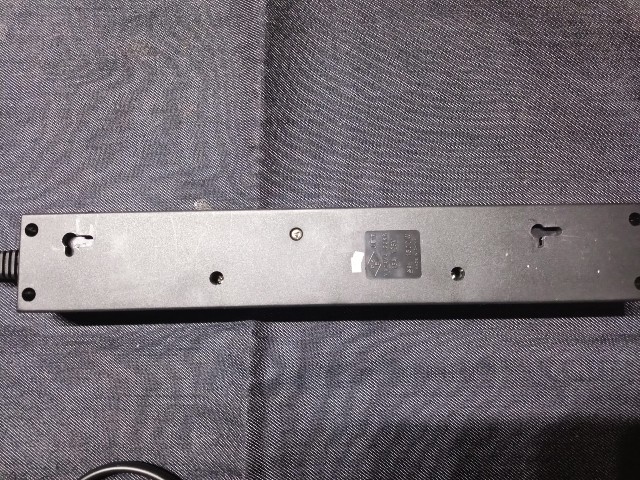
親切設計の商品だと通常は横向き設置にも対応してるんですけどね〜🤔ウーン
横向き対応タイプ👇
壁への取り付け
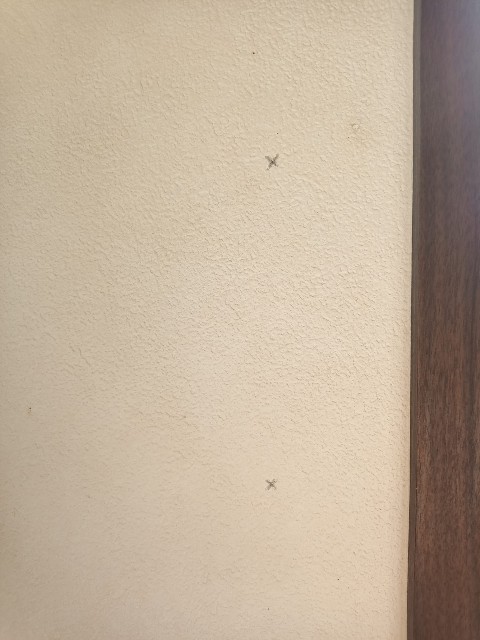
まずは電源タップ裏の穴と穴の長さを測ります。
意外とこの方法だと失敗することもあるので、確実な方法をご紹介。
それは電源タップの裏にマスキングテープを貼って、穴の位置の中心に穴を空けます。
そして、そのマスキングテープを剥がしてそのまま壁に貼り付け!
マスキングテープにつけた穴の位置を壁につけ直せばオッケー!
これで失敗なしで壁掛け用のネジ穴がバッチリ決まります!
壁掛け完了写真
実際に壁に取り付けたらこうなりました😇
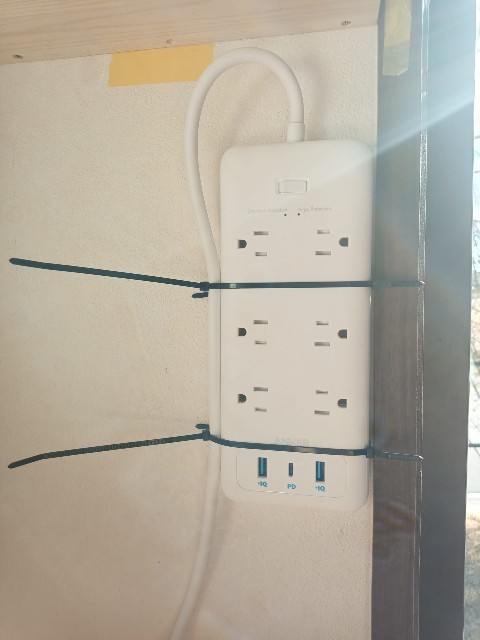
コードは邪魔になるので、電源タップ本体に結束バンドで留めることに…😭ダサイヨ~
ankerさ〜ん!
この仕様はどう考えてもおかしいですよ〜!
あっ…
上に見えてるウォールシェルフを早く塗装しないと…😇
根元のコンセント
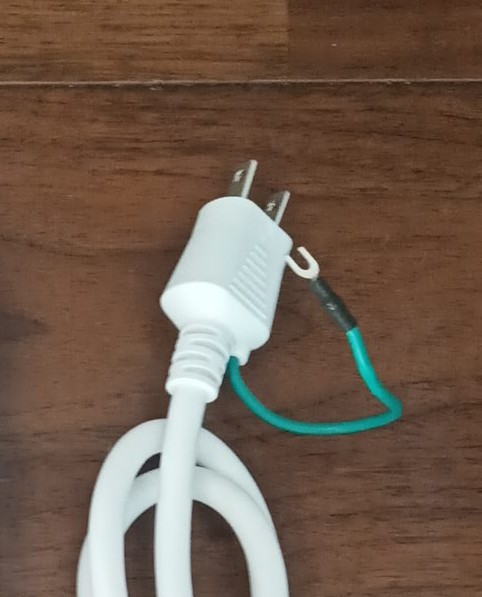
うーん…
これまた微妙な仕様…
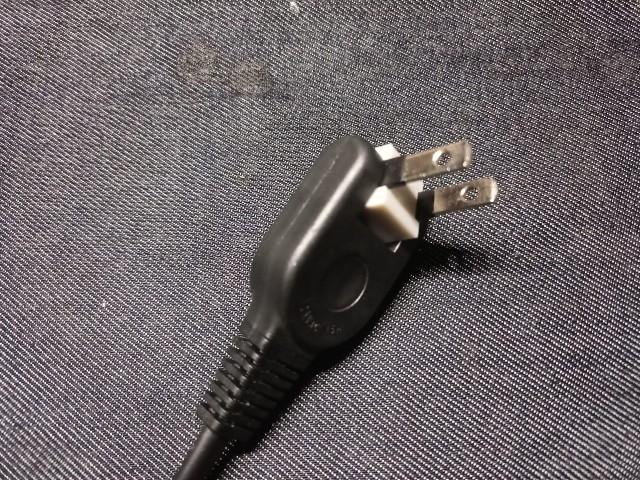
なぜこのようなスイングプラグじゃないんだ〜!
この手の電源タップはスイングプラグがついてたりするんですが、なぜこの仕様に…🥺
アースのせいなのかな…🥺
このままでは壁コンセントに差し込んでも邪魔になるので、我が家で大活躍中のパナソニックのローリングタップ!

これさえあればどんな向きでも対応できるし、家具の裏のコンセントでも省スペースで設置可能!
まとめ
Anker PowerPort Strip PD 6は買い!
ではあるが、使い方によっては別のコンセントも検討すべし!
値段 ★★★★☆
性能 ★★★★★
安全性能 ★★★★★
保証 ★★★★★
壁掛け ★☆☆☆☆
親切設計 ★☆☆☆☆
\3口タイプもあるよ/

\超絶オススメタップ/

電源タップに興味がある方は、こちらの記事もオススメ
ニンテンドーSwitchの中華製Pro コン接続できない問題
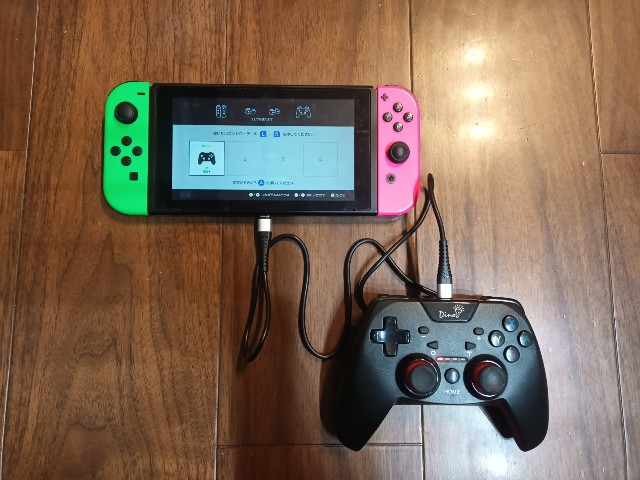
結論から話しますと…
写真のように両端末がUSBtypeCのケーブルで繋げば解決しました😆✨
以前は繋がっていた中華製Proコンですが、Switchのとあるアップデートを境に繋がらなくなった模様…😱😱😱
この手のコントローラーは「HOME+Y」で接続できるのですが、それをやってもダメ🙅
ということで、100円ショップでケーブルを買ってきて繋げてみたところ…
キタ━━━━(゚∀゚)━━━━!!
もし、繋がらなくなった中華製Pro コンがあれば一度お試しあれ〜🤗
UMIDIGI A11 Pro Maxを再起動した時に圏外になる問題はこれで解決!
UMIDIGI A11 Pro Maxの再起動
このスマホ再起動すると、4G LTEの電波を掴まなくなってしまうんです😥
\再起動後の電波/
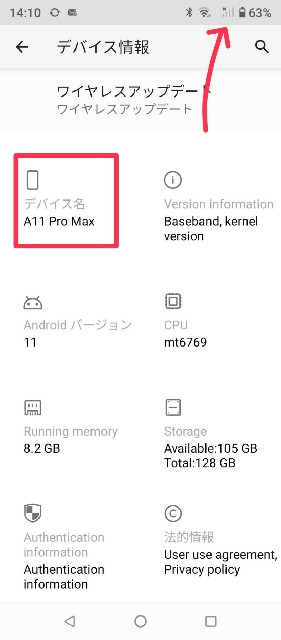
4G LTE電波を受信する方法
解決方法はこちら👇
- 「設定」を開く(歯車⚙マーク)
- ネットワークとインターネット
- モバイルネットワーク
- 詳細設定
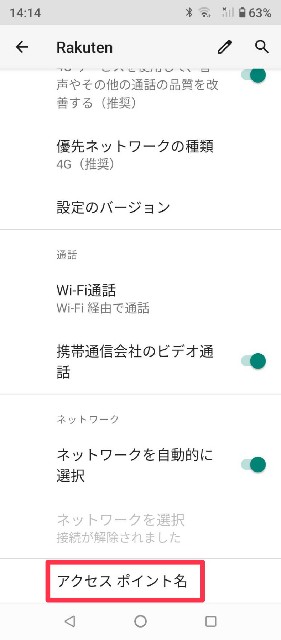
- アクセスポイント名
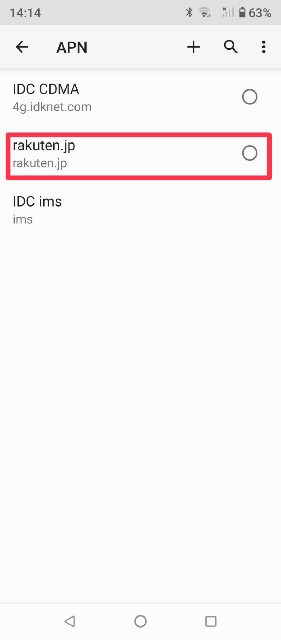
- 「rakuten.jp」を選択
- 前の画面に戻る
- 優先ネットワークの種類
- 「3G」を選択
- 「4G(推奨)」に戻す
- 完了
写真で解説
\写真で解説/
- 設定を開く
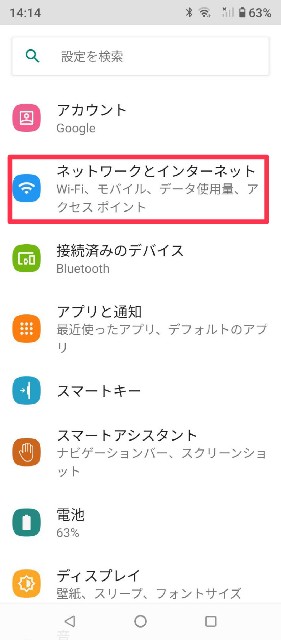
- ネットワークとインターネット
- モバイルネットワーク
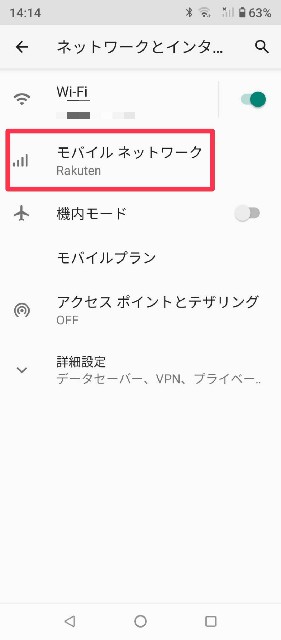
- 詳細設定(1番下です)
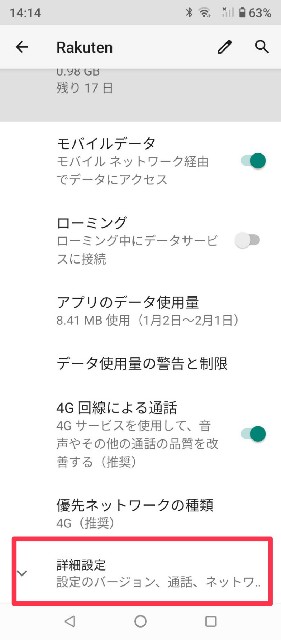
- アクセスポイント名(1番下です)
- 「rakuten.jp」を選択
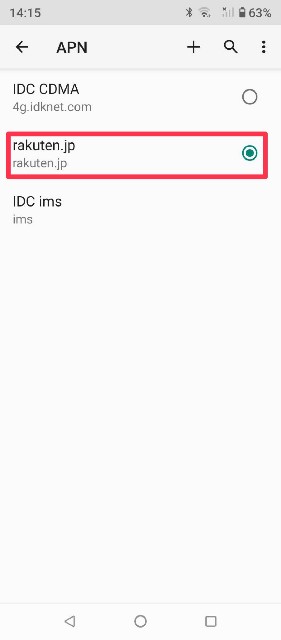
- 前の画面に戻る
- 優先ネットワークの種類
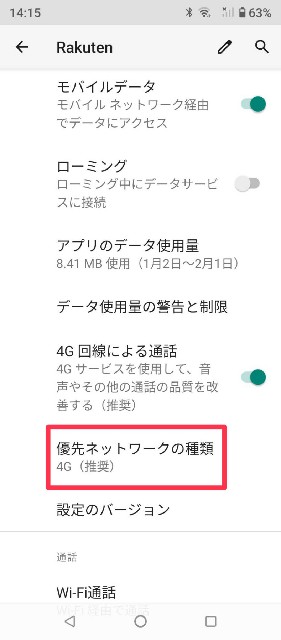
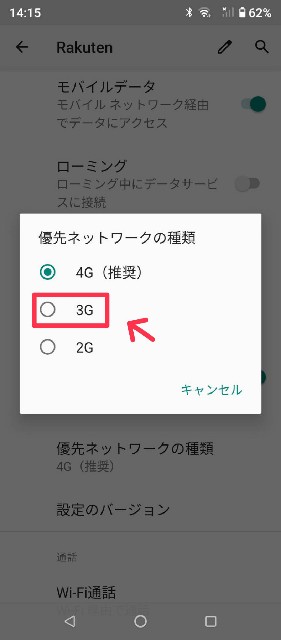
- 「3G」を選択
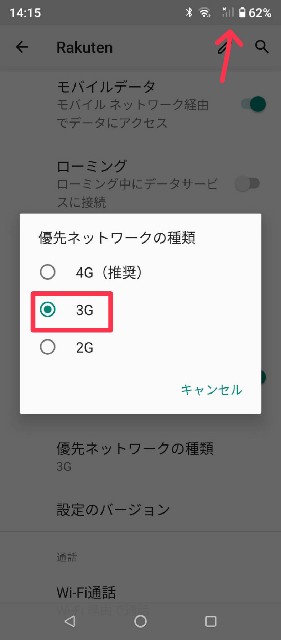
- 「4G(推奨)」に戻す
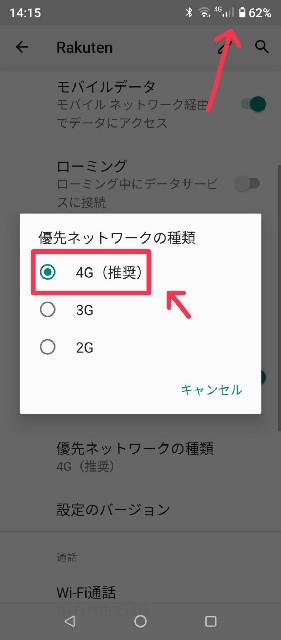
- 完了
これで電波キャッチします😆✨
電波を掴まなくなるのは中華スマホ特有の現象?
夫が使っている中華製タフネススマホの「Blackview BV9900」もたまに電波を掴まなくなります。
これも同じように以下の手順で電波を掴むようになります。
- 優先ネットワークの種類
- 「3G」を選択
- 「4G(推奨)」に戻す
- 完了
以前は再起動すれば電波を掴み直していたようですが、これで再起動しなくて良くなったと言ってました☺️
安く使える分こういった不具合に自分で対処するのが中華製スマホの醍醐味でもありますね😅
8GB,128GBで17,000円!UMIDIGI A11 Pro Maxを楽天モバイルで使う
UMIDIGI A11Pro Max
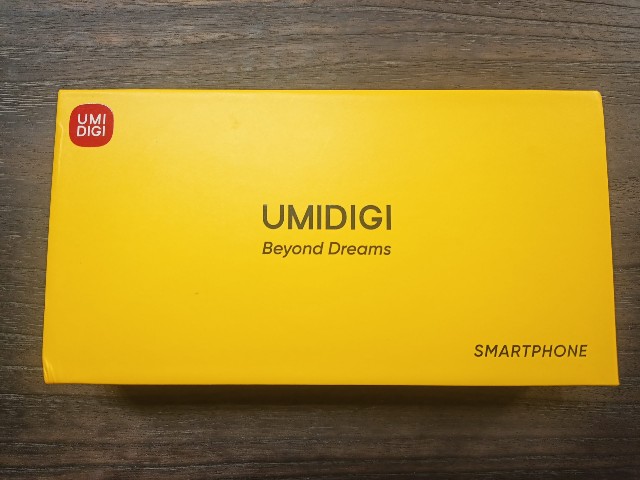
中国のスマホメーカーであるUMIDIGI
読み方は「ウミデジ」
最近の中国のスマホ事情は急速に発展しており、日本でも認知されてきているメーカーの1つです。
今回、超絶コスパスマホとして候補に上がった「UMIDIGI A11 Pro Max」を楽天モバイルで使ってみることにしました。
なんて言ったって、android11でRAM8GB、ストレージ128GBのスマホが17,000円ですからね😳💦
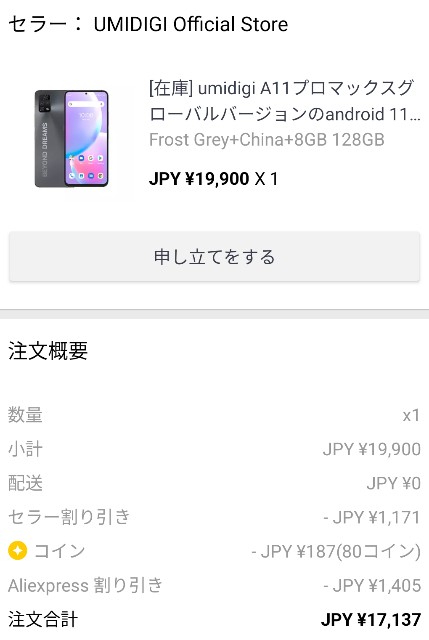
今なら1,000円相当のクーポンあります。
UMIDIGI A11 Pro Maxは楽天モバイルで使えます
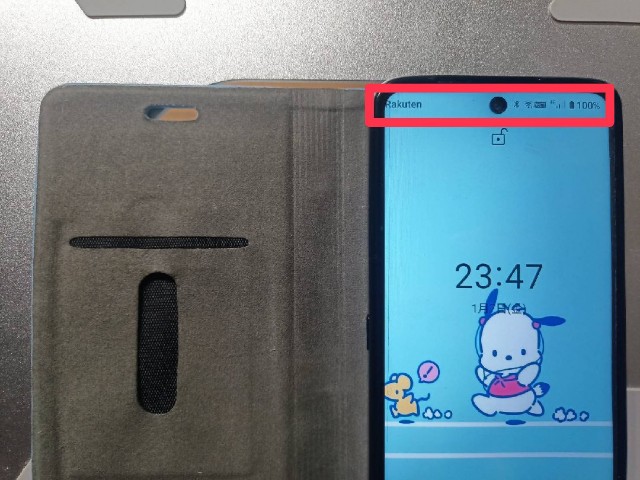
UMIDIGI A11 Pro Maxに楽天のSIMカードを入れて設定してみたところバッチリつかえました!
ネットで検索しても楽天モバイルで実際に使ってる人はいないようで、レビューがないのが不安でした。
しかし、他のUMIDIGIスマホが使えるレビューは多数あるので、恐らくいけるだろうと…。
このレベルのスマホが毎月0円で使えるなんてのは、10年前じゃ信じられない話です😂
楽天モバイルでの設定方法
- 楽天モバイルでnanoSIMを発行する
- 楽天モバイルアプリかホームページでSIMの初期設定を行う←🈁大事
- UMIDIGIのカードスロットにnanoSIMを設定する(奥側がSIM1です)
- カードスロットを挿入する
- モバイルネットワークの設定
APNの設定は必要ありません。
あとはこちらの設定をするだけ。
なお、この設定手順は再起動時にも有効です。
mama-asobitai-diy.hatenablog.com
UMIDIGI A11Pro Maxのスペック
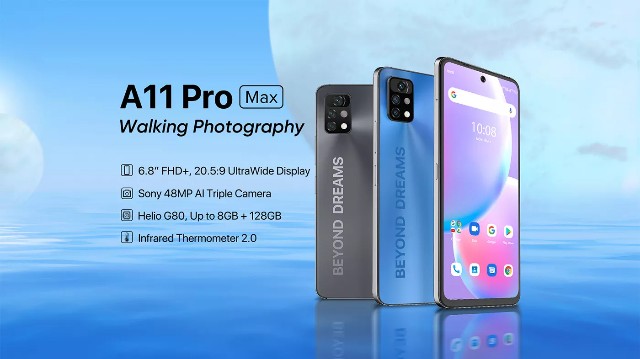
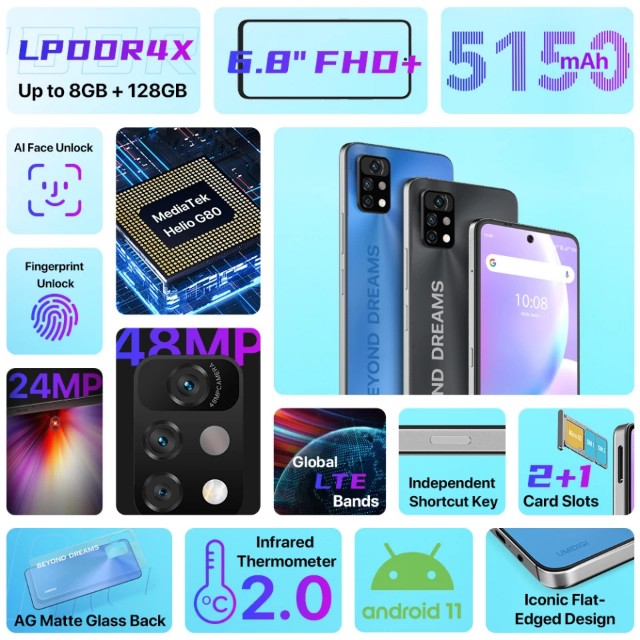
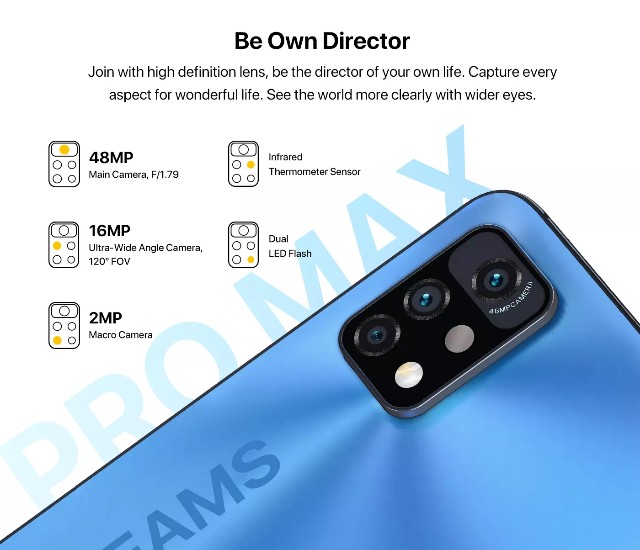
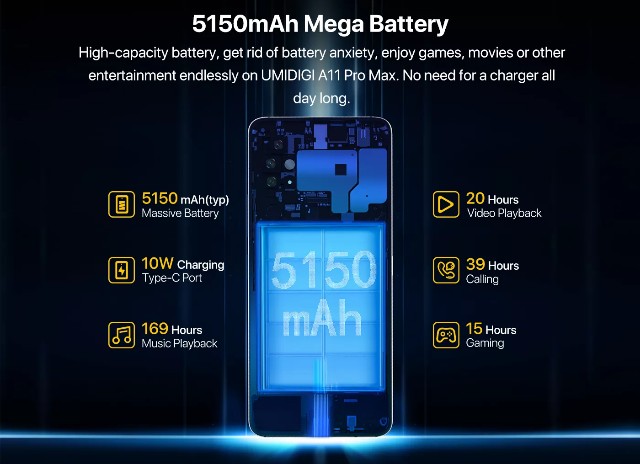
- Android11
- RAM 8GB
- ストレージ 128GB
- トリプルカメラ Sony48MP
- デュアルSIM+SDスロット
- 6.8inch FHD
- バッテリー 5150mAh
今なら1,000円相当のクーポンあります。
ちなみにAmazonだと…
32,000円ほどです。
さすがAliExpress😆✨